我的 Nextcloud 除了存放檔案,也裝了筆記、通訊錄、照片預覽和媒體工具。下面整理目前使用的應用程式,以及剛架好站台時可以先安裝哪些。
我目前使用的應用程式
| App | 用途與配置重點 |
|---|---|
Audio Player audioplayer | 建立音樂庫與線上播放;大音樂庫要預留掃描時間。 |
Camera RAW Previews camerarawpreviews | 增加相機 RAW 預覽;先以自己的相機格式驗證支援。 |
Contacts contacts | 通訊錄與 CardDAV 同步;反向代理需正確處理 /.well-known/carddav。 |
Diagramming drawio | 在檔案介面編輯 draw.io 圖表;依資料需求選擇編輯器服務位置。 |
HEIC/HEIF Image Converter imageconverter | 轉換 HEIC/HEIF;確認底層圖片函式庫可解碼實際檔案。 |
Metadata metadata | 查看圖片、音訊等檔案的中繼資料;適合檢查 EXIF 資訊。 |
Notes notes | Markdown 筆記與裝置同步,適合先安裝的小型工具。 |
Preview Generator previewgenerator | 在背景預先產生縮圖,減少開啟照片列表時的等待;會增加儲存占用。 |
Registration registration | 自助註冊;先完成 SMTP,並設定註冊範圍、審核與預設配額。私人站台沒有開放註冊需求時可不安裝。 |
Automated media conversion workflow_media_converter | 使用 Flow 規則觸發媒體轉檔;依賴 FFmpeg,會增加 CPU 與暫存空間使用。 |
照片相關的幾個 App 各有用途:Preview Generator 負責預先產生縮圖,Camera RAW Previews 增加 RAW 格式的預覽支援,HEIC/HEIF Image Converter 則用來轉換檔案。安裝後仍要用自己的相機或手機檔案確認格式支援。
Contacts 的 CardDAV 同步需要正確處理服務探索;使用反向代理時,可對照 Nextcloud 設定 Nginx 反向代理。
推薦先安裝哪些
剛開始使用時,可以先裝 Notes,把筆記放進自己的 Nextcloud。需要同步通訊錄時再加 Contacts;照片很多、打開資料夾常常要等縮圖時,可以考慮 Preview Generator,設定方式放在下方。
除了上面目前使用的 App,以下幾個也可以依需求考慮:
| App | 適合的用途 |
|---|---|
Calendar calendar | 管理行事曆,透過 CalDAV 同步到其他裝置,可與 Contacts 一起使用。 |
Tasks tasks | 管理待辦事項、期限與清單,適合把工作安排留在 Nextcloud。 |
Deck deck | 用看板與卡片整理專案,適合需要追蹤工作進度或多人協作時使用。 |
音樂、RAW 預覽與自動轉檔,等有對應檔案或工作流程時再加。Registration 則適合要開放自助註冊的站台,先完成郵件、審核與配額設定,再讓其他人申請帳號。
安裝與版本相容性
使用管理員選單進入「應用程式」,查看詳細資訊並點擊「下載並啟用」。以 Notes 為例,商店會提供符合這台 Nextcloud 版本的發行版。
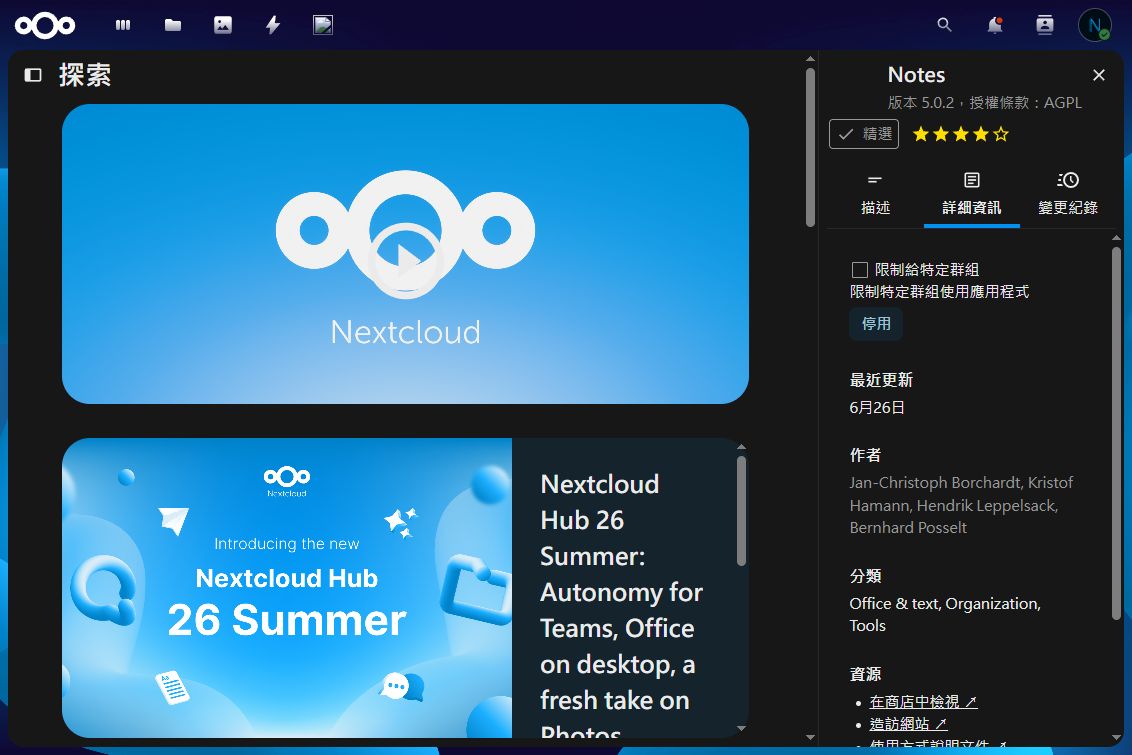
安裝與升級前,查看 App Store 的 Releases 表格中對應自己 Nextcloud 版本的發行版,以及 App 所需的系統工具。清單中的 App 不一定同時支援最新的 Nextcloud;以各商店頁面的資料為準,保留相容性檢查。
使用 occ 安裝
以下以 Linux 為例,在 Nextcloud 安裝目錄執行,將路徑與 www-data 換成自己的安裝位置和 PHP 執行帳號:
1 | cd /var/www/nextcloud |
使用 Nextcloud 部署教學 的 Docker Compose 時,在 compose.yaml 所在目錄以容器內的 PHP 執行相同命令,例如:
1 | docker compose exec --user www-data nextcloud php occ app:install notes |
CLI 若因 APCu 未啟用而無法執行,可依 occ 官方文件 在 CLI 配置啟用 apc.enable_cli,或在 php 後加上 -d apc.enable_cli=1。
如果 PHP 配置使用 opcache.validate_timestamps=0,安裝或更新 App 後要重啟 PHP 服務,讓網頁端載入新程式。部署教學使用的 image 屬於這種情況,可執行 docker compose restart nextcloud。
AppAPI 的部署服務提示
AppAPI 用於管理 Ex-Apps,也就是透過外部容器執行的應用程式。上面列出的 PHP App 不需要另外建立這個部署服務。沒有使用 Ex-Apps 時,若管理總覽提示缺少 deployment daemon,可依需求停用 app_api。
準備使用 Ex-Apps 時,再依 Nextcloud AppAPI 文件 配置部署服務。
啟用兩步驟驗證
我也建議把兩步驟驗證設好。新版 Nextcloud 已將 TOTP provider 納入 Server 發行套件,可直接啟用:
1 | sudo -u www-data php occ app:enable twofactor_totp |
接著由使用者在「個人設定 → 安全性」配置驗證器,並保存備援碼。
TOTP 的商店頁面保留的是早期獨立發行版本,更新會隨 Nextcloud Server 提供,參考 Two-Factor TOTP Provider 說明。
配置 Preview Generator
Preview Generator 需要配合 Nextcloud 的預覽設定與背景排程。完整步驟整理在 Nextcloud 安裝預覽生成器,包括影片與 HEIC 所需的工具、首次生成,以及預覽快取的清理方式。
排程可以使用 App 內建背景工作,或獨立執行 preview:pre-generate。如果安裝環境已有預覽排程,請對照 背景預覽工作 的設定,避免重複安排。
相關文章