想擁有 Google Drive、Dropbox 的便利,又不想把重要資料全交給第三方服務嗎?Nextcloud 可以讓你在自己的伺服器上,建立一套真正由自己掌控的雲端硬碟。
除了檔案同步與分享,Nextcloud 也支援照片管理、通訊錄、行事曆、筆記等功能,手機、電腦與瀏覽器都能存取。
這篇文章會從零開始部署 Nextcloud,完成基本設定、同步與外部存取,並處理備份和更新,建置一套可日常使用的自架雲端環境。
部署架構與版本
本篇使用 Docker Compose 搭配我維護的 hmes98318/nextcloud-custom 建置 Nextcloud 站台,image 固定為 ghcr.io/hmes98318/nextcloud-custom:32.0.15。資料庫使用 MariaDB,快取與檔案鎖交給 Redis,設定、使用者檔案與額外安裝的 app 則透過宿主機目錄持久化。
基本架構包含三個 Compose 服務:
1 | 瀏覽器/同步客戶端 |
image 已內建提供 Nextcloud 網頁的 Nginx。宿主機可以直接對外服務、且 80/443 沒有被其他服務占用時,在這個 Nginx 配置正式憑證即可。若已有統一管理網域和憑證的入口、或 Nextcloud 位於內網,再增加外部反向代理;設定見 Nextcloud 設定 Nginx 反向代理。
Public IP 只解決網路可達性,正式對外仍要配置 HTTPS。 本篇先用綁定本機的 HTTP 完成安裝,再選擇直接 HTTPS 或反向代理。
| 項目 | 本篇使用的版本/配置 |
|---|---|
| Nextcloud | ghcr.io/hmes98318/nextcloud-custom:32.0.15 |
| MariaDB | mariadb:10.11,追蹤 10.11 系列修補版 |
| Redis | redis:8.0.3,與 repository 的 Compose 範例一致 |
| PHP、Nginx | image 內附 PHP 8.3.33、Nginx 1.30.5 |
| 持久化 | 全部使用宿主機目錄 bind mount |
Nextcloud 32 官方支援 MariaDB 10.6、10.11、11.4,其中推薦 10.11,因此這裡選用 10.11。資料庫必須使用 InnoDB、READ COMMITTED,並停用 binary logging 或使用 ROW 格式。不要直接把資料庫 tag 換成 latest,升級時要重新確認目標 Nextcloud 的 系統需求。
命令以 Linux、Bash 與 Docker Compose v2 以上為例。小型站台可先準備 2 核心、4 GiB RAM,再依 PHP 程序、資料庫、預覽與轉檔的實際使用量調整;這是起步配置,不是容量保證。文章中的安裝截圖來自 Docker Desktop 的 Linux 容器測試站。
本文實測使用 Nextcloud 32.0.15、MariaDB 10.11.19 與 Redis 8.0.3,驗證安裝、Cron、Notes、Preview Generator、分塊上傳、HTTPS 代理、SQL 備份還原,以及同版本 image 的維護腳本與容器重建。正式網域的憑證申請、Cloudflare 回源及跨版本資料遷移,仍須在對應環境驗證。
nextcloud-custom 做了哪些調整
以下依照 32.0.15 image 及其對應的 repository commit 整理:
| 調整 | 用途與注意事項 |
|---|---|
| Nginx + PHP-FPM + Supervisor | 同一個容器啟動網頁、PHP、Cron 等程序,不需另外部署 PHP-FPM 或排程容器。Dockerfile 以 PHP FPM image 為基底,下載並驗證 Nextcloud 發行檔。 |
| Brotli、gzip 與靜態資源快取 | 壓縮 CSS、JavaScript 等回應,並為靜態資源配置快取期限。是否提升速度仍取決於網路與檔案類型。 |
| 大檔案與逾時配置 | Nginx 的 client_max_body_size、PHP 的上傳配置提高至 100G,多項讀寫逾時提高至 3600 秒。其他代理、配額與儲存容量仍會限制上傳。 |
| OPcache、APCu 與 Redis 擴充 | 減少重複編譯與快取查詢的成本。Redis 服務及 Nextcloud 快取設定仍須自行完成。 |
| FFmpeg、Imagick、EXIF 等工具 | 提供影片預覽、圖片處理及相關 app 所需的部分依賴;不代表所有 RAW、HEIC 或 Office 格式都能直接處理。 |
| 每五分鐘的 Cron | 已排程 cron.php 與 occ preview:pre-generate。後者須先安裝 Preview Generator。 |
nextcloud-upgrade | 執行 occ upgrade、補資料庫欄位/索引/主鍵、執行三次 Cron,最後檢查狀態與 app。它不負責下載新 image。 |
有幾個與部署直接相關的差異:
- 這個 image 使用 PHP 的 entrypoint,沒有官方 Nextcloud Docker image 的自動安裝及資料複製流程。
MYSQL_HOST、NEXTCLOUD_ADMIN_USER等官方 image 的初始化環境變數,不能直接套用到這裡。 - Nextcloud 程式已放在
/var/www/html。不要把空白目錄掛載到整個/var/www/html,否則會遮住程式,也會讓換 image 更新失效。 - 內附 HTTPS 使用自簽憑證;正式部署要換成自己的有效憑證。
- 原配置的 PHP-FPM 會啟動 80 個程序、最多 400 個,OPcache 為 2048 MiB。以下範例改用較小的數值,避免小型主機啟動時占用過多記憶體。
- 內附
real-ip.conf信任整個10.0.0.0/8,範例會覆蓋此設定,讓直接存取時不信任外部傳入的X-Forwarded-For。 - image 內附 Fail2ban,但 Docker 網路的封鎖位置與權限需另行規劃。本範例停用其 Nextcloud jail,不把「程序有啟動」視為封鎖已生效。
repository 原本的 Compose 使用外部資料庫、NFS 與私有環境配置。下面改成可獨立部署的 MariaDB、Redis 與本機目錄。
建立部署目錄
1 | sudo mkdir -p /srv/nextcloud |
這裡保留 repository 供查閱原始配置,部署使用預先建置的 GHCR image。若本機已下載 32.0.15,啟動時會使用現有 image。
部署目錄會是:
1 | /srv/nextcloud/ |
data 與 mariadb 都要保留;只有使用者檔案、沒有資料庫,無法還原原本的帳號、分享與索引。custom_apps 也要獨立掛載,避免重建容器後遺失下載的 app。
密碼與環境變數
在部署目錄執行下列命令,各產生一組不同的密碼:
1 | umask 077 |
.env 用於 Compose 的變數替換,並不會自動把 Redis 密碼寫進 Nextcloud。稍後還要配置 config.php。不要把 .env、config.php 或備份上傳至公開 repository。
此範例使用十六進位密碼,也方便稍後用 Bash 載入 .env。自行改用含 $、空白或其他特殊字元的密碼時,要確認 Compose 變數與引號規則,不要直接照抄 shell 載入方式。
Docker Compose 配置
建立 compose.yaml:
1 | name: nextcloud |
MariaDB 與 Redis 沒有對宿主機發布連接埠,只由 Compose 內部網路存取。資料庫使用官方 image 的 healthcheck.sh,初始化完成後才啟動 Nextcloud。
Redis 同時存放快取與檔案鎖,因此這裡選擇 noeviction,不讓記憶體不足時自動淘汰鎖。超過 maxmemory 會拒絕部分寫入,必須監看用量並增加容量;512 MiB 不是所有站台都足夠。AOF 與程序額外記憶體也不完全包含在這個限制內,詳見 Redis eviction 說明。
Nginx:先用本機 HTTP 安裝
建立 nginx/nextcloud.conf:
1 | upstream php-handler { |
nextcloud.inc 已處理 PHP、WebDAV、靜態資源,以及禁止直接存取 config、data、nextclouddata 等路徑。從上述固定 commit 複製這個檔案,並調整這版 image 會觸發管理總覽警告的 X-Robots-Tag:
1 | cp repository/overlay/nginx/conf.d/nextcloud.inc nginx/nextcloud.inc |
其餘規則保留。這個本機檔案會覆蓋 image 內的 include;日後換 image 時,要對照新版 nextcloud.inc,同步必要的路由與安全修正。HTTP virtual host 則避免初次安裝被導向 image 的自簽 HTTPS。
建立 nginx/real-ip.conf,直接存取時保留為只有註解的檔案:
1 | # Direct access: do not trust incoming X-Forwarded-For headers. |
反向代理情境下,讓 PHP 保留代理的來源 IP,再由 Nextcloud 的 trusted_proxies 判斷轉送標頭,配置方式見 反向代理教學。
PHP 與 PHP-FPM
建立 php/zz-tuning.ini。檔名以 zz- 開頭,讓這些數值在 image 原本的 php.ini 之後載入:
1 | [PHP] |
建立 php-fpm/nextcloud.conf:
1 | [www] |
memory_limit 是每個 PHP 工作的上限,OPcache 則為共享記憶體,不能只看單一數值估算整個站台用量。pm.max_children 要依實際 PHP 程序占用、MariaDB 與預覽工作預留空間。
image 設定 opcache.validate_timestamps=0,所以改動 PHP 程式或更新 app 後要重啟 Nextcloud,讓網頁端載入新程式。修改 PHP/PHP-FPM 配置後也要重啟。
建立 fail2ban/nextcloud.local:
1 | [nextcloud] |
首次安裝的 config.php
建立 config/config.php,先指定 app 安裝路徑。安裝精靈會在這個檔案補上資料庫、實例識別碼與其他設定:
1 |
|
安裝前執行以下命令,補上 CAN_INSTALL 並配置權限。這段只用於首次建立的空白站台。 image 中的 www-data 為 UID/GID 33:
1 | docker compose config --quiet |
掛載整個 config 目錄會遮住 image 原本的 CAN_INSTALL。缺少此檔案時,首次安裝會出現 Configuration was not read or initialized correctly。安裝成功後 Nextcloud 會自行移除此標記,之後重建容器不要再建立它。
config 必須可由 www-data 寫入;Nextcloud 安裝、occ 與部分管理設定都會更新它,不要把整個設定目錄掛成唯讀。Linux 若使用 NFS 或 SELinux,也要依該儲存方式調整權限。
網頁安裝流程
在宿主機瀏覽器開啟 http://127.0.0.1:8080。若使用遠端 Linux 主機,可先建立 SSH tunnel:
1 | ssh -L 8080:127.0.0.1:8080 your-user@your-server |
表單填入:
| 欄位 | 填寫內容 |
|---|---|
| 管理員帳號/密碼 | 自行建立,例如帳號 ncadmin |
| 資料儲存位置 | /var/www/html/nextclouddata,對應宿主機的 ./data |
| 資料庫類型 | MySQL/MariaDB |
| 資料庫使用者 | nextcloud |
| 資料庫密碼 | .env 中的 MARIADB_PASSWORD,不是 root 密碼 |
| 資料庫名稱 | nextcloud |
| 資料庫主機 | db:3306 |
db 是 Compose 服務名稱;在 Nextcloud 容器裡填 localhost 會連到自己,並不是 MariaDB 容器。
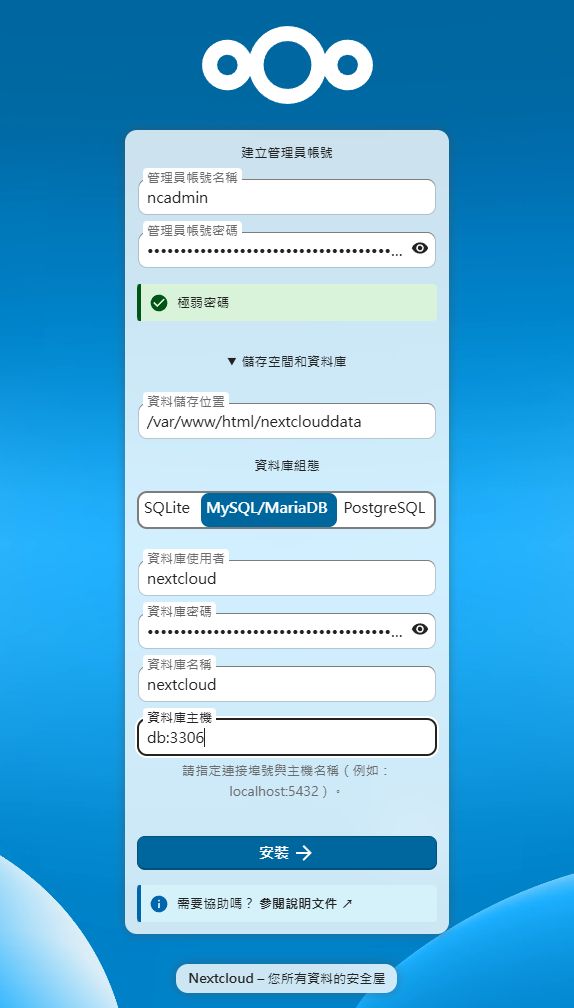
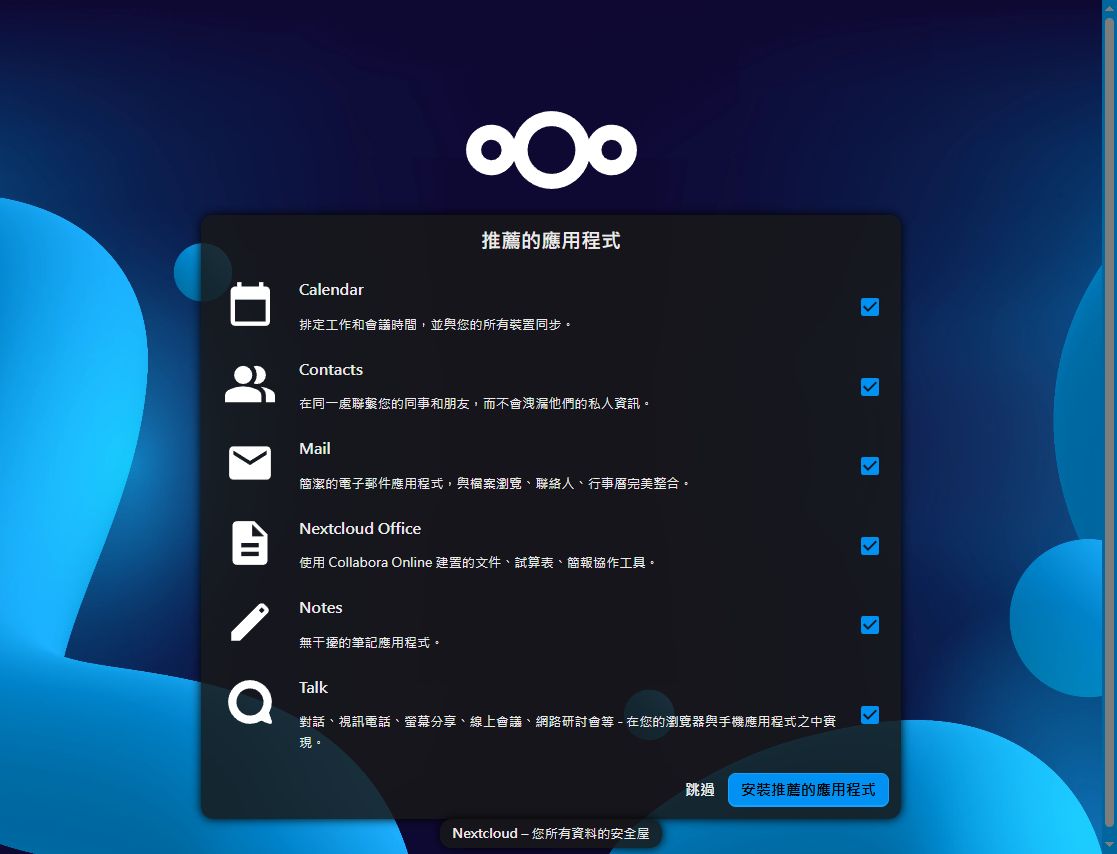
點擊「安裝」後等候完成,不要重複提交。接著會顯示推薦的 app,可以先跳過,再依需求安裝。Office、Talk 等功能還有各自的後端需求,不必在初次部署時全部啟用。
配置 Redis、Cron 與 config.php
用 occ 配置 Redis
以下命令在 /srv/nextcloud 執行。先寫入 Redis 連線資料,再啟用 Redis 快取與鎖,避免配置到一半時 Nextcloud 嘗試用錯誤的位址或空白密碼連線:
1 | # 適用於前面產生的十六進位密碼 .env |
maintenance_window_start=18 使用 UTC,對應臺灣時間隔日 02:00~06:00,讓部分非即時背景作業安排在這段時間。一般 Cron 仍每五分鐘執行;這個欄位不會取代排程。參考 官方背景作業說明。
image 已有兩條每五分鐘的排程,無須在宿主機再排一份:
1 | */5 * * * * php --define apc.enable_cli=1 -f /var/www/html/cron.php |
若尚未安裝 Preview Generator,第二條會回報找不到命令;可安裝該 app,或自訂掛載 www-data 的 crontab 只保留第一條。修改部署前先確認自己要使用哪一種預覽方式。
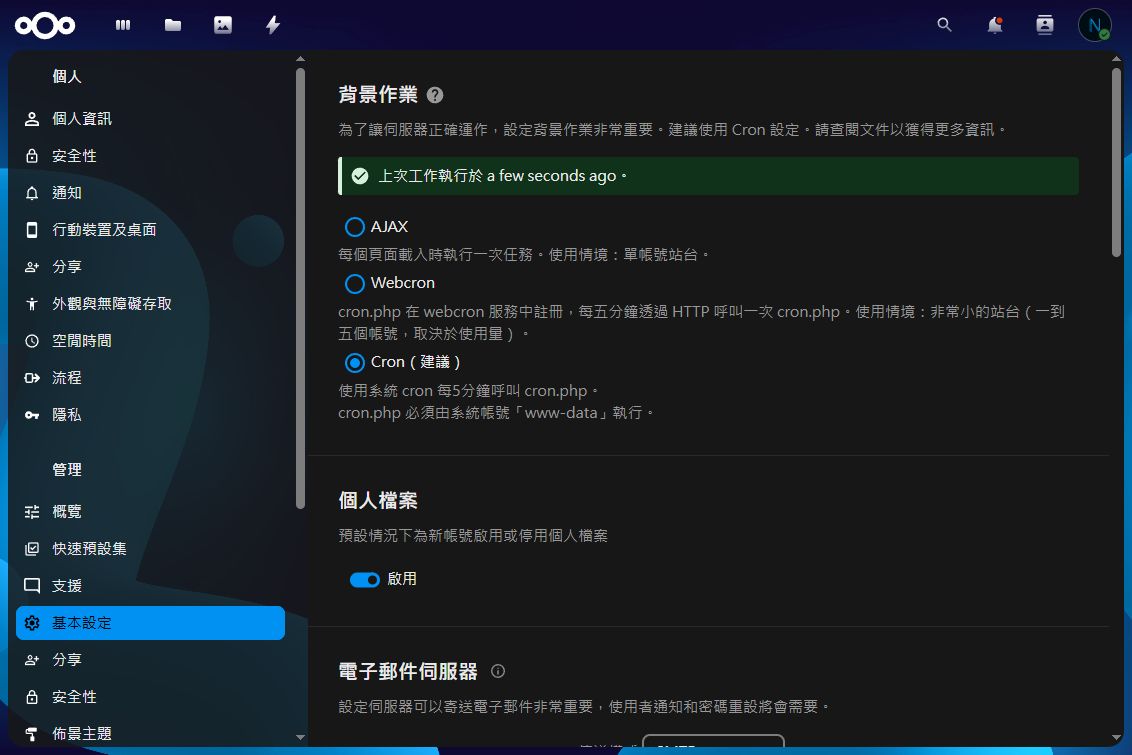
用管理員選單進入「管理設定 → 基本設定」,確認背景作業為「Cron(建議)」,而且最近有執行紀錄:
也可以手動驗證:
1 | docker compose exec --user www-data nextcloud php -d apc.enable_cli=1 -f cron.php |
Redis 應回覆 PONG;REDISCLI_AUTH 已由 Compose 設定。這只能證明 Redis 可連線,若要確認 Nextcloud 有使用它,可在操作檔案後查看 redis-cli info stats 的連線、命令與命中數。
config.php 的重要欄位
容器內的 /var/www/html/config/config.php 對應宿主機 ./config/config.php。下列是安裝後可合併到原本 $CONFIG 陣列的項目,不要用這段覆蓋整份設定:
在 Linux 宿主機可用 sudoedit config/config.php 編輯。由於設定目錄已交給 www-data,一般使用者直接開檔可能會遇到權限不足。
1 | 'trusted_domains' => [ |
trusted_domains:填使用者實際存取的網域或 IP,可包含連接埠;不包含https://或路徑。overwrite.cli.url:提供 Cron、通知等命令列工作使用的完整站台 URL。等正式 HTTPS 可用後,再改成正式網址。default_language:新使用者的預設語言;使用者仍可自行選擇,不需以force_language強制全站語言。memcache.local:使用 APCu;memcache.distributed與memcache.locking使用 Redis。說明見 官方快取配置。
安裝產生的 instanceid、passwordsalt、secret、資料庫連線與 datadirectory 必須保留。不要把其他站台的設定整份複製過來,也不要在更新時重新產生這些值。SMTP、配額、分享政策與預覽尺寸則依自己的需求調整。
修改後檢查語法並重啟:
1 | docker compose exec nextcloud php -l /var/www/html/config/config.php |
宿主機直接提供 HTTPS
以下使用 cloud.example.com,請全部替換成自己的網域。DNS A/AAAA 要指向可達的宿主機;若有 NAT,將 TCP 80、443 轉送到這台主機。這一段使用宿主機已安裝的 Certbot,安裝方式見 Certbot 官方網站。
先確認宿主機 80 沒有被其他服務占用,再取得憑證:
1 | cd /srv/nextcloud |
這個方式由 Certbot 暫時使用 80 驗證網域,無須再加一個反向代理。若開啟 Cloudflare proxy,驗證方式及回源設定要配合調整;初次部署可先用 DNS-only 確認直連。
將 nginx/nextcloud.conf 改為:
1 | upstream php-handler { |
注意 HSTS 與 nextcloud.inc 中的其他 add_header 放在同一個 server 範圍,避免因 Nginx 的 header 繼承規則遺失其他安全標頭。只有所有子網域都已使用 HTTPS 時,才考慮加入 includeSubDomains。
在 compose.yaml 的 nextcloud 服務,將原本 ports 替換為下列兩行,並在原本的 volumes 增加憑證掛載;其餘掛載與設定保留:
1 | ports: |
掛載整個 /etc/letsencrypt,讓 live/ 指向 archive/ 的符號連結與續期結果都可讀取。不要只掛載單一憑證檔案。這時 .env 的 HTTP bind 變數已不再使用。
1 | docker compose run --rm --no-deps --entrypoint nginx nextcloud -t |
從瀏覽器確認憑證、登入與檔案操作。若正式 HTTPS 已可從容器內解析並連線,管理總覽的自我檢查也應能執行。
Standalone 續期時同樣需要空出宿主機 80,續期完成後再啟動容器。將 hook 存成可執行檔,讓宿主機既有的 Certbot 自動續期服務使用:
1 | sudo install -d /etc/letsencrypt/renewal-hooks/pre /etc/letsencrypt/renewal-hooks/post |
這兩個 hook 適用於專門服務此站台的 Certbot;同一台若有其他憑證,要調整 hook 範圍。續期驗證會短暫停止 Nextcloud。若不能接受中斷,可改用 DNS challenge 或配置 webroot,參考 Certbot 驗證與續期說明。
需要反向代理時
若外部 Nginx 已占用 80/443,維持本篇最初的 HTTP backend,即 127.0.0.1:8080 → 容器 80,由外部 Nginx 終止 TLS。完整配置、trusted_proxies、WebDAV discovery 與 HTTPS upstream 的驗證方式,見 Nextcloud 添加 Nginx 反向代理。
代理位於另一台主機時,backend 改綁定宿主機內網 IP,並只允許代理來源連線。Compose 內的資料庫與 Redis 不需增加對外連接埠。
大檔案、Cloudflare 與分塊上傳
image 中的 100G 配置只是 PHP/Nginx 這一層的設定。可否完成上傳還取決於客戶端、其他代理、帳號配額、暫存空間及檔案組裝時間;不能把它當成「所有環境都能上傳 100 GB」的保證。
Nextcloud 32 的 max_chunk_size
較舊教學常使用 occ config:app:set files max_chunk_size。在 32.0.15,伺服器使用的系統設定為 files.chunked_upload.max_size,預設 104857600 bytes,即 100 MiB;前端仍可能以 max_chunk_size 顯示這個數值。請依 Nextcloud 32 大檔案上傳文件 使用新設定。
例如改成 20 MiB,使用整數型別:
1 | docker compose exec --user www-data nextcloud php occ config:system:set files.chunked_upload.max_size --type integer --value 20971520 |
0 代表不分塊;需要穿過有限制的代理時,保留分塊較合適。已開啟的瀏覽器頁面要重新整理,讓前端讀取新值。官方桌面客戶端與其他 WebDAV 工具有自己的分塊行為,不能假設都遵循這個瀏覽器設定。
Cloudflare proxy 的限制
Cloudflare Free 與 Pro 公布的最大上傳大小是 100 MB,這是單次 HTTP request body 的限制,而非 Nextcloud 帳號容量或整個檔案的上限。區域的 Maximum Upload Size 若設得更小,會再降低可用大小。超過限制可能回覆 413,見 Cloudflare 官方說明。
Nextcloud 預設 100 MiB 與 Cloudflare 文件的 100 MB 數字相近,部署時不宜直接貼著上限;這裡用 20 MiB 保留餘裕。支援分塊的客戶端可以把大檔案拆成多次請求,但未分塊的 WebDAV PUT 或其他上傳方式仍可能被擋下。
此外,Cloudflare 自己的讀寫逾時仍可能造成 524,把來源 Nginx 調成 3600 秒並不能修改這層限制。大量傳輸或最後的組裝常常逾時時,可評估使用 DNS-only 直連 HTTPS;詳細限制見 Cloudflare 524 文件。保留 proxy 時使用 Full (strict),並讓來源站使用有效憑證。
測試與排查
先以小檔案測試上傳、下載和分享,再用超過 100 MB 的測試檔驗證分塊。本篇本機測試以 20 MiB 配置,上傳一個 120 MiB 檔案,並確認完成後的檔案大小與內容。
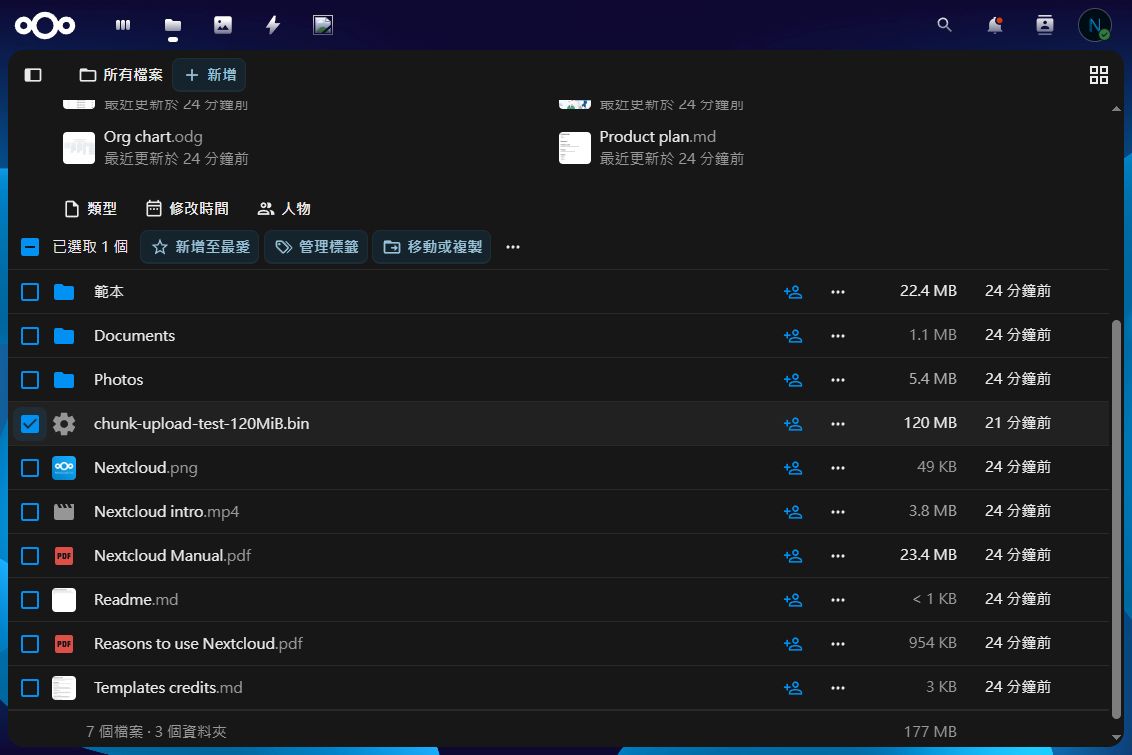
這個測試驗證本機 Nextcloud 的分塊上傳,正式環境仍要再測自己的 Cloudflare、反向代理與同步客戶端。
| 狀況 | 優先檢查 |
|---|---|
413 | Cloudflare、外部 Nginx、容器 Nginx 的 request body 限制,以及客戶端是否分塊 |
組裝時 504/524 | 哪一層回覆逾時、儲存 I/O、PHP 工作占用、Cloudflare 逾時 |
| 部分檔案上傳失敗 | 帳號配額、資料與暫存分割區剩餘空間、鎖與 Nextcloud 記錄 |
遇到 429/503 | 代理的 rate limit 是否把多個同時上傳的區塊或共享 IP 誤判 |
推薦安裝的應用程式
我目前使用的 App、依用途挑選的安裝建議,以及兩步驟驗證設定,整理在 Nextcloud 應用程式推薦。
本篇使用的 image 已排程 preview:pre-generate,安裝 Preview Generator 後,請依 背景預覽工作 配置,避免重複執行預覽工作。
日常檢查與備份
管理員選單進入「管理設定 → 概覽」,檢查 HTTPS、Cron、資料庫索引與其他警告。看到更新通知時,仍依本篇的 image 更新流程處理。
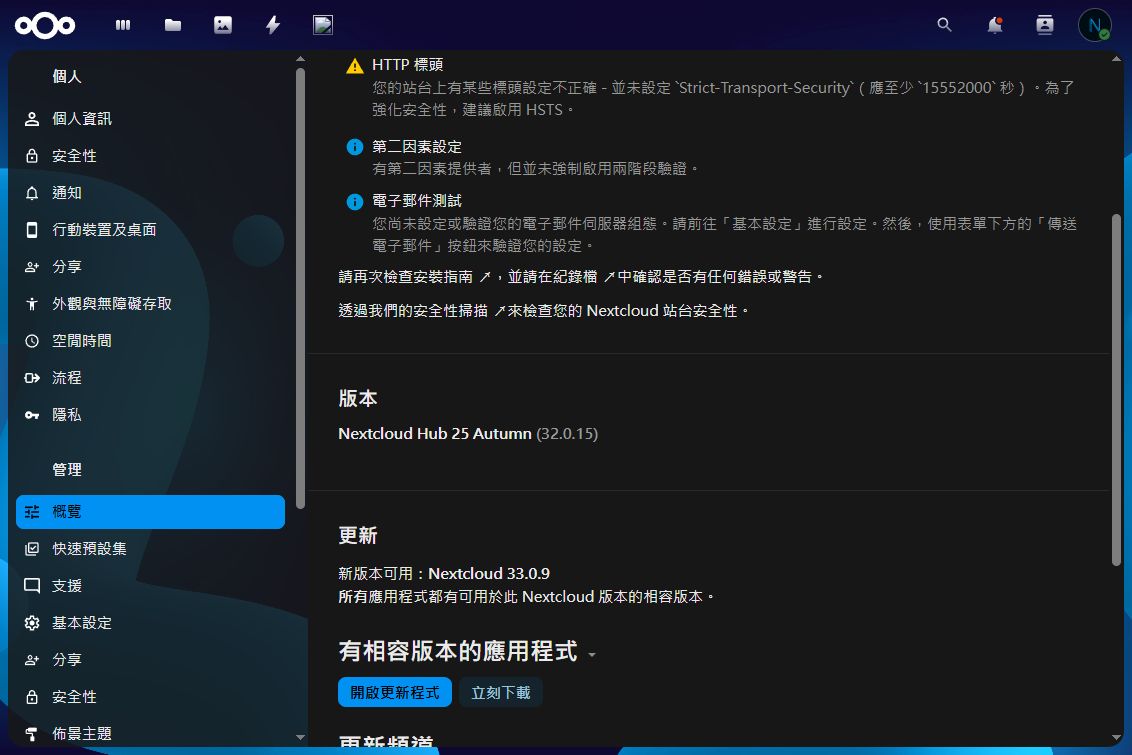
本機 HTTP 測試會有 HTTPS/HSTS 警告,SMTP 也要依自己的郵件服務配置。問題修正後,概覽仍可能統計先前的錯誤記錄;查看記錄的時間與內容,才能判斷是否仍有新錯誤。
127.0.0.1:8080 在容器內指向容器自己,也可能讓站台自我檢查失敗;測試時可增加 nextcloud 這個內部服務名稱到 trusted_domains。正式環境則確認自己的網域能從容器內解析並連回站台,不要為了消除警告把整個網段加入信任清單。
常用檢查命令:
1 | docker compose ps |
若概覽明確提示 MIME 類型遷移,可在備份後依提示執行 docker compose exec --user www-data nextcloud php occ maintenance:repair --include-expensive。不要把每個修復命令都當成固定排程。
建立一致的備份
本 image 的 Web 與 Cron 在同一個容器。先停止 nextcloud,讓檔案與資料庫在備份期間沒有 Nextcloud 工作繼續寫入,MariaDB/Redis 保持運作。若你另外設了排程或寫入來源,也要一起停止。
1 | cd /srv/nextcloud |
先停止 Nextcloud 再 dump,可以讓 SQL 與同時保存的檔案保持一致。不要只在 MariaDB 運作中複製 mariadb/ 目錄當作資料庫備份。正式備份另存到其他儲存設備,並實際驗證還原,參考 Nextcloud 備份文件。
更新 Nextcloud
更新前確認
- 確認 GHCR 已提供目標 image tag,查看目標版本需求與 app 相容性。
- 依前一節備份 SQL、設定與使用者資料,並保存原本 image 的 tag/digest。
- 跨主要版本時,先更新到目前主要版本的最新修補版,再升下一個主要版本。不能從 30 直接跳到 32。
- 依官方要求先停用不相容或需要停用的第三方 app,並記下原本啟用的清單。
- 本篇掛載了 PHP、PHP-FPM 與 Nginx 配置;對照目標 image 的 repository,尤其是
nextcloud.inc,更新需要跟隨新版的規則。
主要版本逐版升級、背景遷移與不可降級的限制,見 官方升級說明。MariaDB 的版本升級要另外規劃,不與 Nextcloud 的 image 更新混在同一次操作。
換 image 並執行 nextcloud-upgrade
在 compose.yaml 將 nextcloud.image 的 32.0.15 改成已發布、符合升級路徑的目標 tag。不要使用沒有查證存在的版本,也不要直接改成 latest。
完成備份後保持 Nextcloud 停止,再執行:
1 | cd /srv/nextcloud |
如果資料庫或 Redis 已停止,要先啟動並確認健康狀態,因為 --no-deps 不會代為啟動它們。docker compose restart 只會重啟既有容器,不會替換成剛下載的新 image。
nextcloud-upgrade 會依序執行:
1 | occ status |
腳本會在命令失敗時中止。發生失敗時先保留停止狀態、閱讀輸出與記錄,不要忽略錯誤就啟動服務或任意關閉維護模式。若之前手動開啟了維護模式,先確認原因已處理,再安排相應的解除步驟。
這個 image 已移除內建 updater,因此更新採用「換 image + nextcloud-upgrade」。只執行 docker compose pull 不會遷移資料庫,單獨執行 occ upgrade 也不會下載新版程式。
更新後檢查與還原
確認 occ status 的版本正確、maintenance: false、needsDbUpgrade: false,再登入檢查概覽、上傳/下載、分享、WebDAV 與各 app。逐一重新啟用支援目標版本的第三方 app,依需要更新 app 後重啟 Nextcloud,讓 OPcache 重新載入。
若要回復舊版本,不能只把 image tag 改回去。Nextcloud 不支援降級;必須使用同一次備份的 SQL、config、data、custom_apps 與原 image,在新的/空白 MariaDB 資料目錄還原後再啟動。既有的新資料目錄先保留供排查,不把舊版程式直接連到已升級的資料庫。還原流程見 官方還原文件。
相關文件